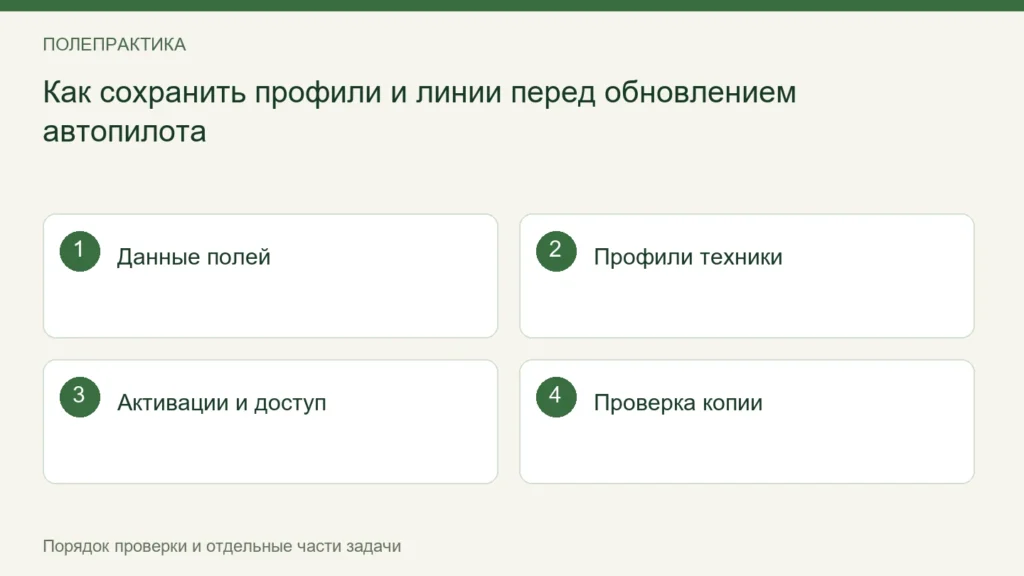
Перед обновлением терминала сохраните отдельно полевые данные, профили техники и сведения об активациях. Один экспорт карты не обязательно содержит калибровку, доступ к RTK и привязку устройства к владельцу. Проверять резервную копию нужно открытием, а не только наличием файла на флешке.
Что включить в резервный комплект
Таблицу можно прокрутить вправо.
| Группа | Что сохранить | Как проверить |
|---|---|---|
| Поля | Границы, линии, задания и нужные отчёты | Открыть копию на поддерживаемом устройстве |
| Техника | Профили тракторов и агрегатов, измерения, калибровки | Сравнить с текущими значениями |
| Подключения | Названия сервисов и рабочие параметры | Проверить восстановление соединения |
| Доступ и лицензии | Владельца, активные функции, порядок переноса | Подтвердить правила у поставщика |
Пароли не помещайте в общий архив, который раздают механизаторам и подрядчикам. Храните их в предназначенном для этого защищённом месте. В рабочем журнале достаточно указать ответственного и способ восстановления доступа.
Сохранение настроек и экспорт — не одно действие
В OEM7 команда SAVECONFIG сохраняет поддерживаемую конфигурацию для запуска приёмника из энергонезависимой памяти. Это пример сохранения настроек внутри устройства, а не создания полной внешней копии всех данных хозяйства. У других систем порядок отличается; вводить эту команду наугад не нужно.
Описывайте резервную копию по содержимому: «границы и линии», «профиль трактора», «отчёты сезона». Название «всё» мешает заметить пропуски. Если формат экспорта не охватывает нужные параметры, сохраните их штатным способом или документируйте значения до обновления.
Как провести обновление с возможностью проверки
- Запишите модель, серийный номер и текущую версию ПО.
- Прочитайте описание целевой версии и требования производителя к переходу.
- Сделайте внешние копии и проверьте один файл или профиль.
- Выполните штатное обновление в подходящих условиях питания, не во время полевой операции.
- После запуска проверьте профили, линии, поправки, активированные функции и контрольный проезд.
Не называйте обновление успешным только по номеру версии. Если рабочий профиль исчез или изменились параметры геометрии, машина ещё не готова к прежней операции. Возможность возврата версии и совместимость резервного файла выясняют заранее.
Передача терминала на другую машину
Сохранённая калибровка относится к конкретной установке. Профиль другой машины можно использовать как перечень полей для заполнения, но не как подтверждённые размеры и регулировки. После переноса проверьте крепления, антенну, проводку и выполните предусмотренную калибровку.
Завершите работу короткой записью: какая версия установлена, где лежит проверенная копия, на какой машине проведён контроль и какие ограничения остались. Это позволяет продолжить обслуживание без повторного сбора исходных данных.